商品詳細介紹
首創!GPS自動巡航+自動抓寶丨主動出擊效率翻倍!
【Pocket Hunter】口袋獵人丨實境遊戲必Buy夢幻逸品!
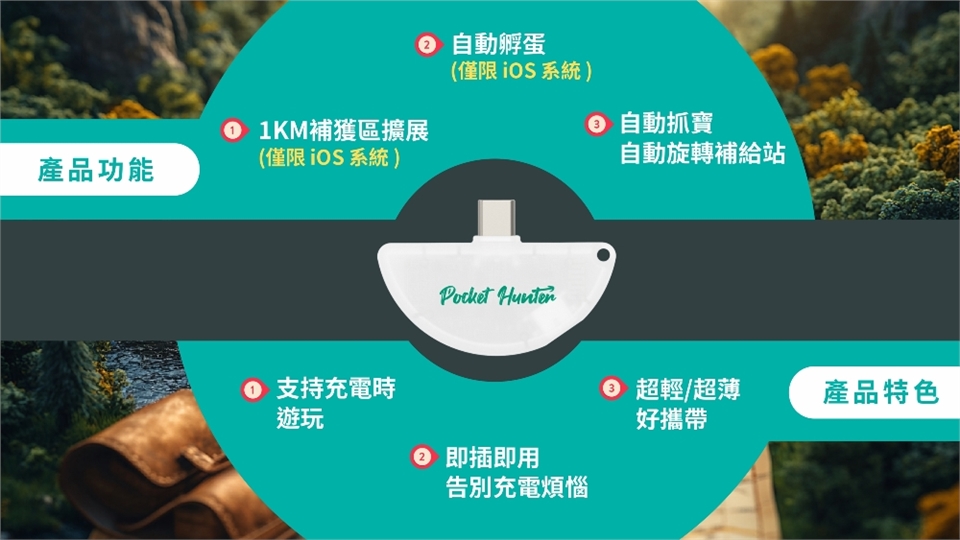
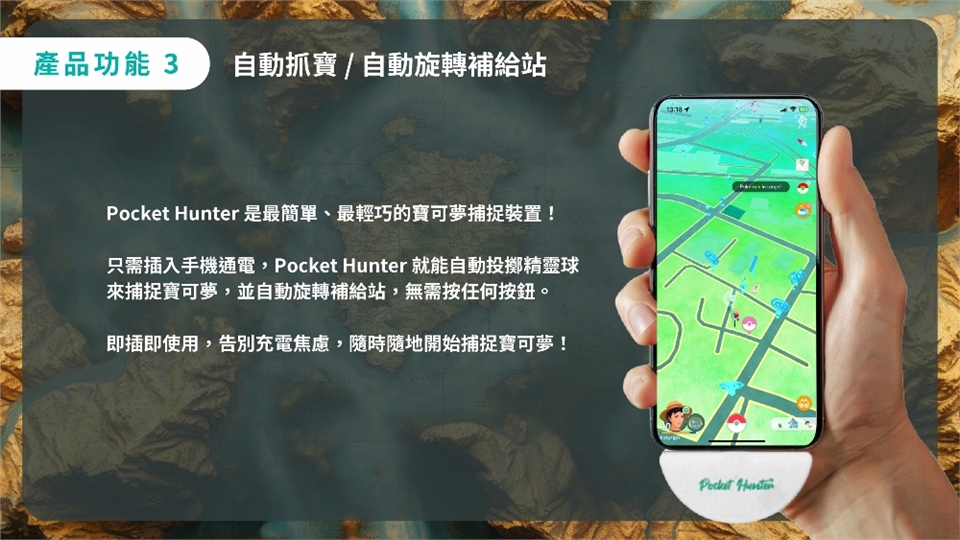
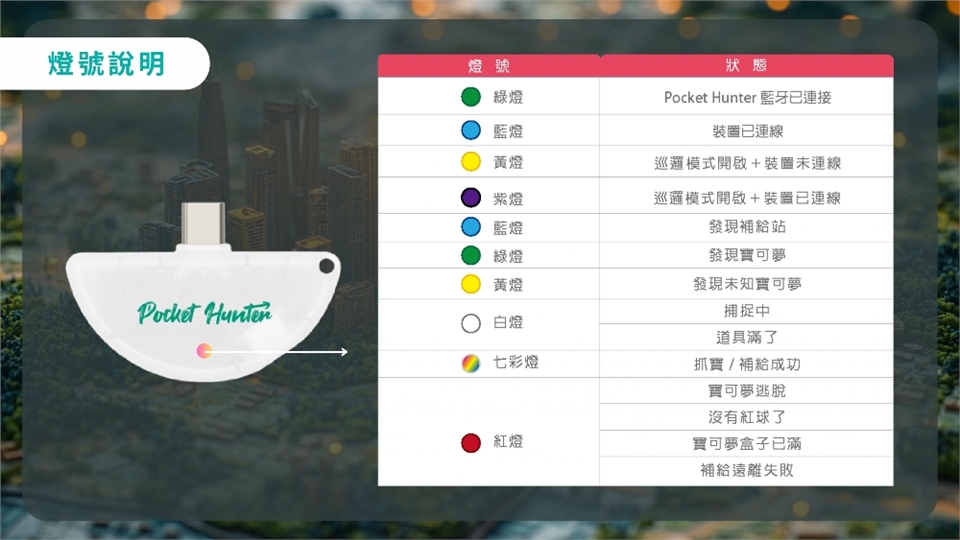
▼自動丟擲精靈球 (紅球) +轉補給站
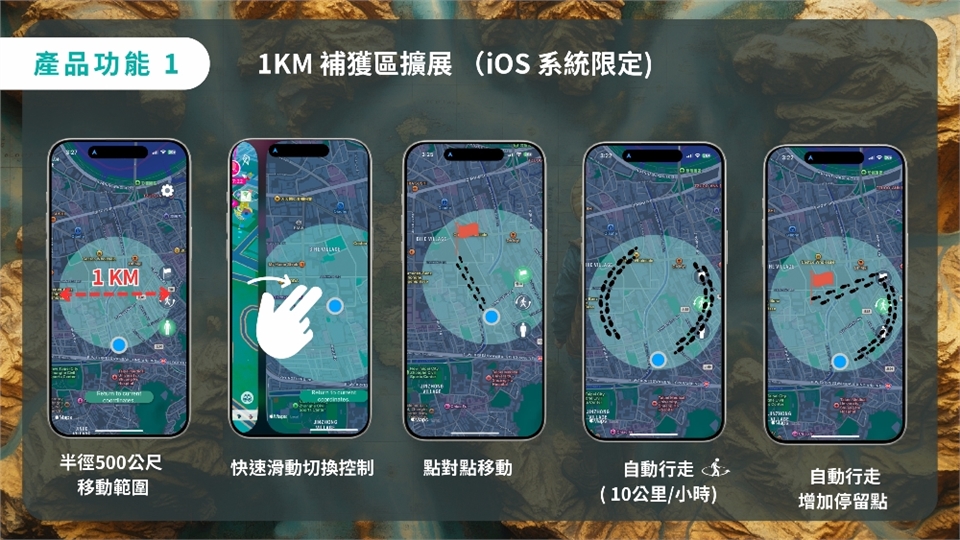
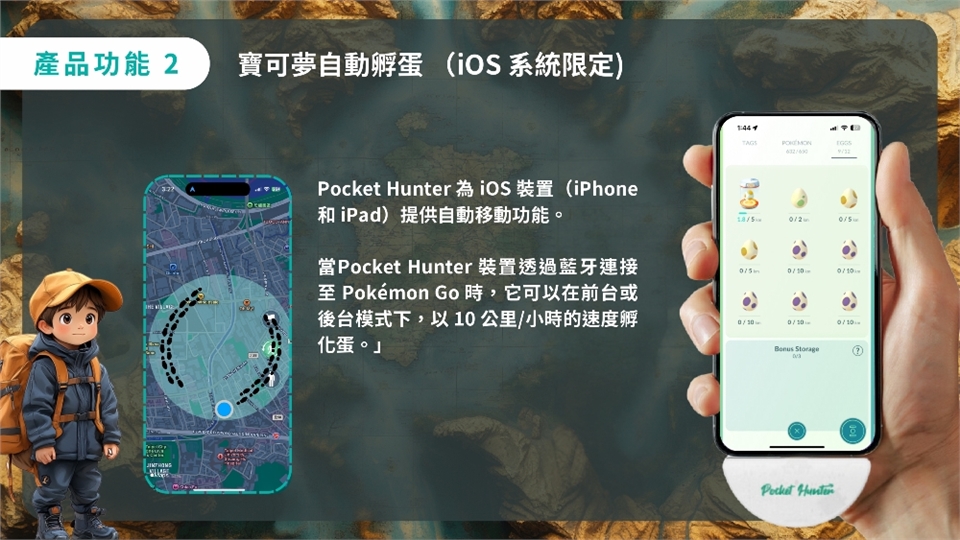
▼自身定位周圍2KM任意移動 (限iOS系統 ) , 更新後, 可自行選擇半徑500M或1000M 距離)
▼自動孵蛋
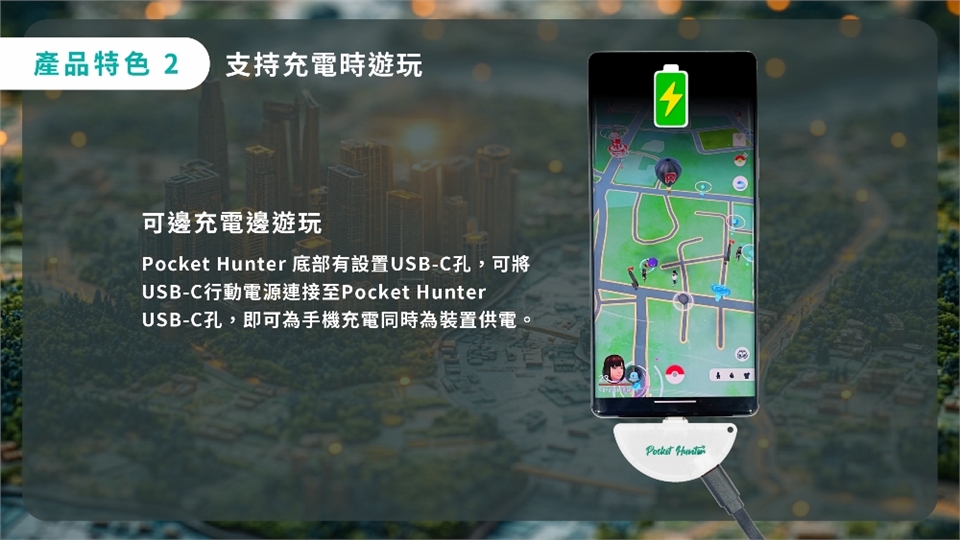
▼支援充電時遊玩
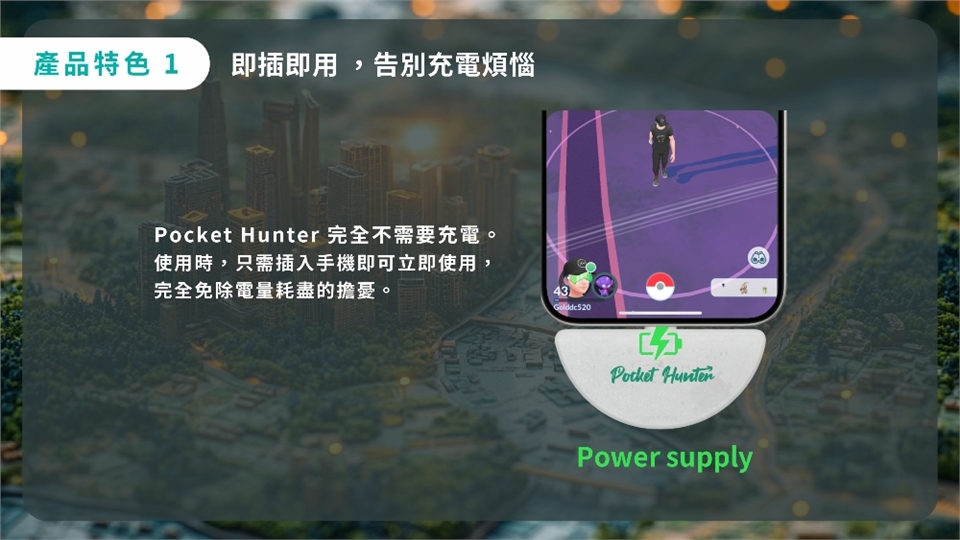
▼即插即用,免等待充電
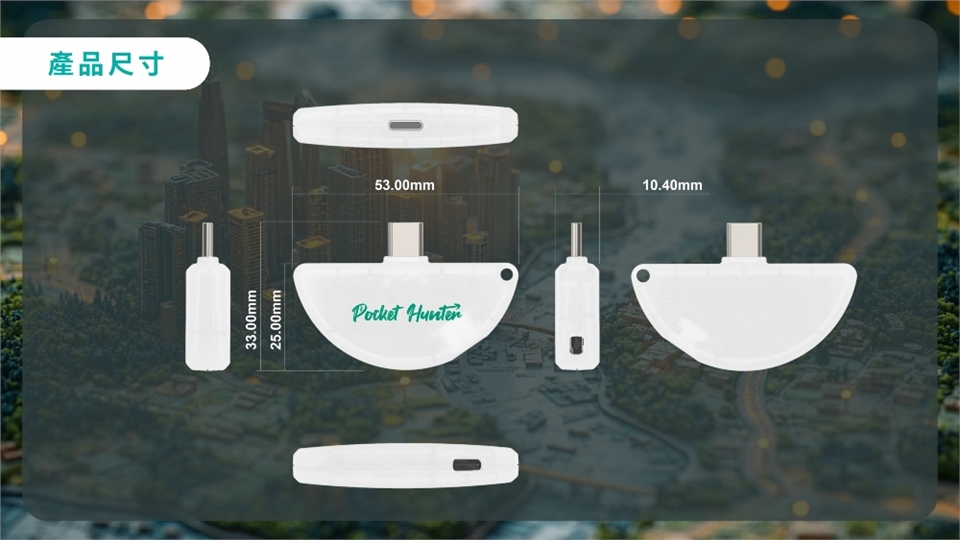
▼小巧輕薄好攜帶
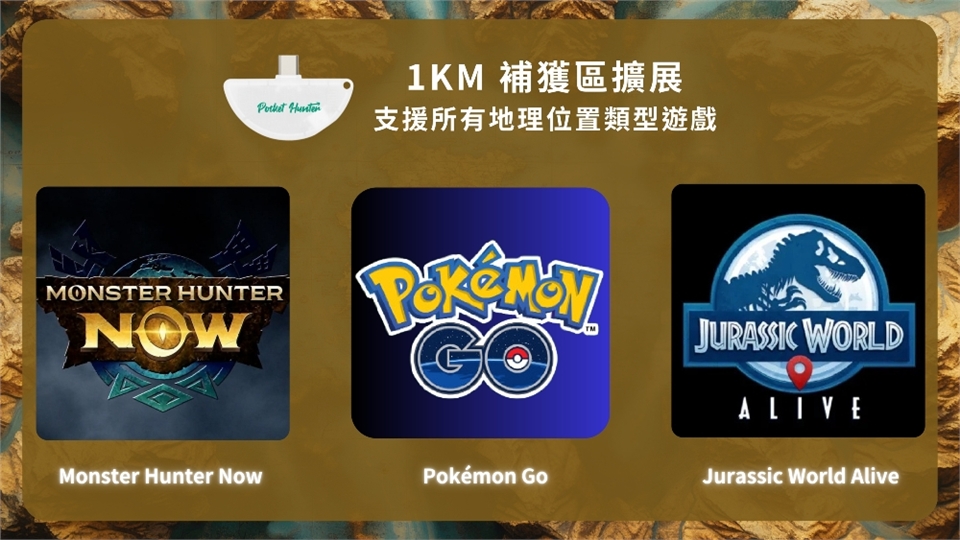
支援所有定位遊戲 Pokemen go 、皮克敏、魔物獵人 、健身app、外送小哥也可以快速搶單!
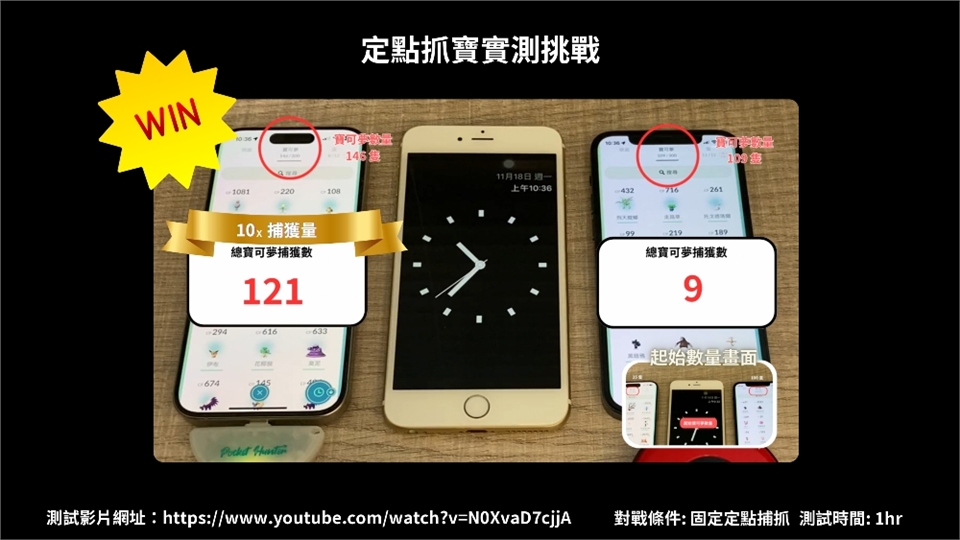
別執著黑球!飄飄轉轉效率更高!比飛人更低風險的新選擇!
解鎖全新遊戲體驗!專屬的捕獲區擴展功能可讓您的手機位置在 2 公里範圍內自動與隨意移動。即使在定點休息,也能享受玩 Pokémon GO 的樂趣!
產品特色
【重大更新說明】2025/08/04 更新版本為1.0.0.8
更新內容 : (1) 自動行走可自選範圍 500M/1000M距離、 (2)放置旗幟顯示短震動+紙花特效,表示指定位置成功。 (3) 放置旗幟超過顯示X
■進階設定 : 定位受到影響,或常被拉回的設定 ■
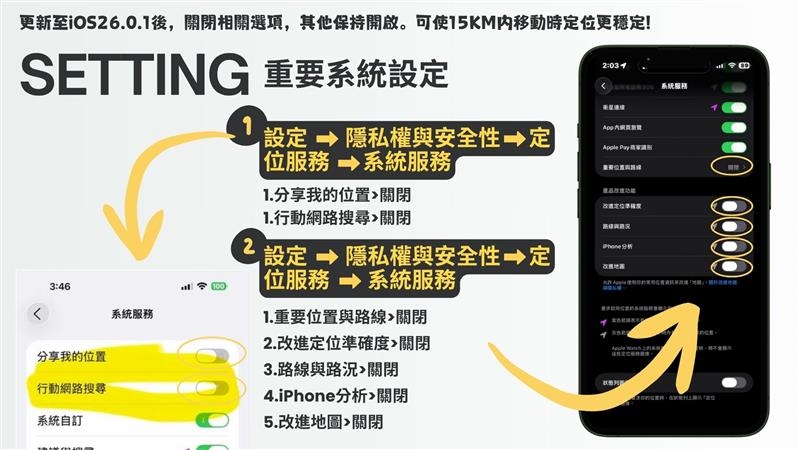
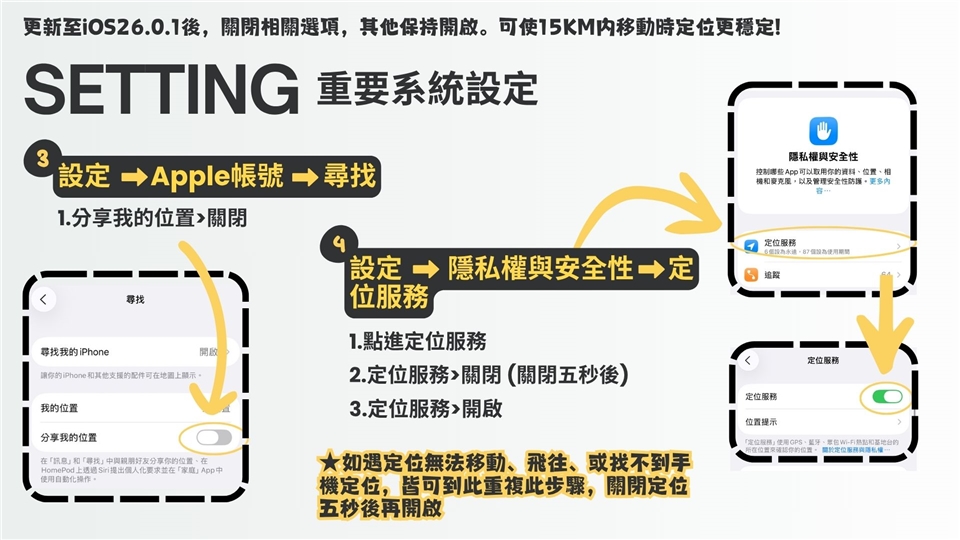
受ios26.0.1版本無法使用定位的玩家,請依照以下操作設定 :
(步驟①-③只需一次)
①設定→隱私權與安全性→定位服務→系統服務(最下方)。▶關閉((最上方))【分享我的位置】【行動網路搜尋】
②設定→隱私權與安全性→定位服務→系統服務(最下方)。▶關閉((最下面))五個選項【重要位置與路線、改進定位準確度、路線與路況、iphone分析、改進地圖】。
③設定→Apple帳號→尋找 ▶關閉 【分享我的位置】
④設定→隱私權與安全性→定位關掉五秒後再打開。
『若上述方法仍無法使用,可延伸參考下面作法』
⑤進入手機藍牙設定,忘記裝置後重新配對, 再重複設定➍。
⑥手機重新啟動後重新配對,再重複設定➍。
⑦關閉Wifi-5G訊號,改以wifi 2.4G或行動網路連線, 在重複設定➍。
【APP 新功能 -召集 】
Ultra Catcher 更新版本為v2.0.8
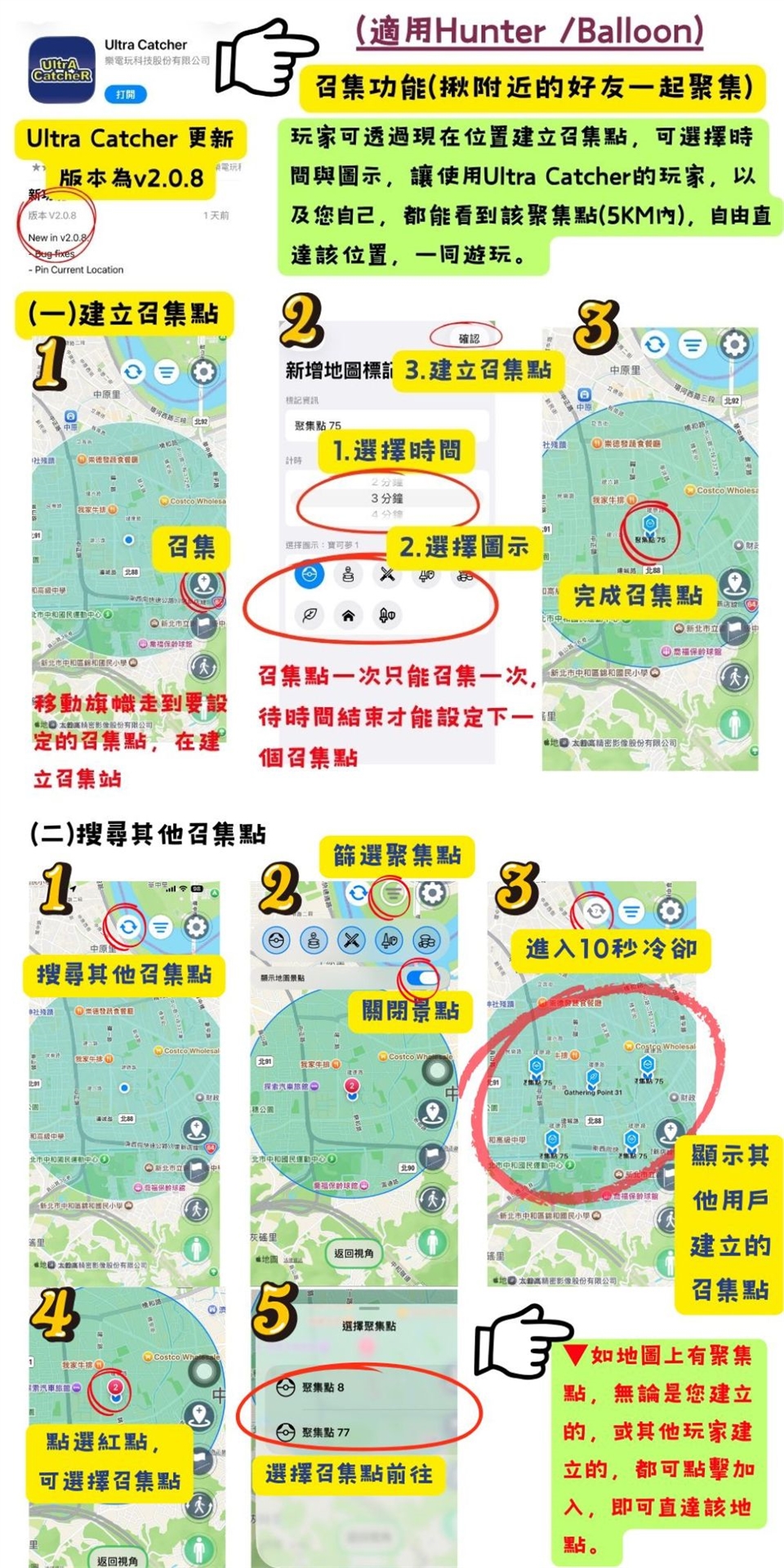
體驗說明
不可體驗
使用方法說明
◆基本設定◆
1. 將Hunter接上供電裝置(手機或TypeC線) ,開啟手機藍芽配對序號,序號為Hunter-XXXX。
2.到App Store 下載Ultra Cather ,並更新到版本2.0..8 。
更新後,將App連結Hunter序號,若連接不上,則移除裝置重新配對。
3. App 配對成功並進入後,點選走路並確認可行走。
【步驟1-3 為定位設定,寶可夢玩家可往下進行】
4.打開寶可夢遊戲,點選精靈球,進入設定→已連結的裝置與服務→外部裝置→可用裝置點選閃燈的裝置並配對,配對成功後回到遊戲畫面,執行自動抓寶+自動轉補給站功能 (一小時會斷線一次) 。
若無法搜尋到裝置,請到手機設定中的app,找到相關遊戲並將藍芽權限開啟。
■定位受到影響,或常被拉回的設定 ■
受ios26.0.1版本無法使用定位的玩家,請依照以下操作設定 :
(步驟①-③只需一次)
①設定→隱私權與安全性→定位服務→系統服務(最下方)。▶關閉((最上方))【分享我的位置】【行動網路搜尋】
②設定→隱私權與安全性→定位服務→系統服務(最下方)。▶關閉((最下面))五個選項【重要位置與路線、改進定位準確度、路線與路況、iphone分析、改進地圖】。
③設定→Apple帳號→尋找 ▶關閉 【分享我的位置】
④設定→隱私權與安全性→定位關掉五秒後再打開。
『若上述方法仍無法使用,可延伸參考下面作法』
⑤進入手機藍牙設定,忘記裝置後重新配對, 再重複設定➍。
⑥手機重新啟動後重新配對,再重複設定➍。
⑦關閉Wifi-5G訊號,改以wifi 2.4G或行動網路連線, 在重複設定➍。
★注意事項 :
▶︎定位測試在配對後,請先在google map中測試可行走並穩定後,再進入遊戲。
▶︎關閉省電模式、定位需開啟螢幕,背景執行下定位會重新偵測。
※延伸教學-連上WIFI訊號走不動? 連線不穩定? Brook Firewall 防火牆※
需先完成以上設定。並到App Store 下載Brook Firewall,
開啟Brook模式,並啟動中間,變綠燈即連線成功。
1. 將Hunter接上供電裝置(手機或TypeC線) ,開啟手機藍芽配對序號,序號為Hunter-XXXX。
2.到App Store 下載Ultra Cather ,並更新到版本2.0..8 。
更新後,將App連結Hunter序號,若連接不上,則移除裝置重新配對。
3. App 配對成功並進入後,點選走路並確認可行走。
【步驟1-3 為定位設定,寶可夢玩家可往下進行】
4.打開寶可夢遊戲,點選精靈球,進入設定→已連結的裝置與服務→外部裝置→可用裝置點選閃燈的裝置並配對,配對成功後回到遊戲畫面,執行自動抓寶+自動轉補給站功能 (一小時會斷線一次) 。
若無法搜尋到裝置,請到手機設定中的app,找到相關遊戲並將藍芽權限開啟。
■定位受到影響,或常被拉回的設定 ■
受ios26.0.1版本無法使用定位的玩家,請依照以下操作設定 :
(步驟①-③只需一次)
①設定→隱私權與安全性→定位服務→系統服務(最下方)。▶關閉((最上方))【分享我的位置】【行動網路搜尋】
②設定→隱私權與安全性→定位服務→系統服務(最下方)。▶關閉((最下面))五個選項【重要位置與路線、改進定位準確度、路線與路況、iphone分析、改進地圖】。
③設定→Apple帳號→尋找 ▶關閉 【分享我的位置】
④設定→隱私權與安全性→定位關掉五秒後再打開。
『若上述方法仍無法使用,可延伸參考下面作法』
⑤進入手機藍牙設定,忘記裝置後重新配對, 再重複設定➍。
⑥手機重新啟動後重新配對,再重複設定➍。
⑦關閉Wifi-5G訊號,改以wifi 2.4G或行動網路連線, 在重複設定➍。
★注意事項 :
▶︎定位測試在配對後,請先在google map中測試可行走並穩定後,再進入遊戲。
▶︎關閉省電模式、定位需開啟螢幕,背景執行下定位會重新偵測。
※延伸教學-連上WIFI訊號走不動? 連線不穩定? Brook Firewall 防火牆※
需先完成以上設定。並到App Store 下載Brook Firewall,
開啟Brook模式,並啟動中間,變綠燈即連線成功。
注意事項
※巡航功能僅支援iOS手機/平板使用,安卓用戶無法使用
※專屬巡航app請於App Store搜尋下載「Ultra Catcher」定位僅支援ios版本18.0以上。
免責聲明,此操作並非直接修改遊戲軟體,也不是在手機上同時運行第三方程式,因此被偵測到的機率較低 ,但使用任何外掛、Bug,均有被封號的風險,請自行評估。
※Hunter工作電流小,不支援一般行動電源使用,可另外搭配我司Hunter專用行動電源。
※專屬巡航app請於App Store搜尋下載「Ultra Catcher」定位僅支援ios版本18.0以上。
免責聲明,此操作並非直接修改遊戲軟體,也不是在手機上同時運行第三方程式,因此被偵測到的機率較低 ,但使用任何外掛、Bug,均有被封號的風險,請自行評估。
※Hunter工作電流小,不支援一般行動電源使用,可另外搭配我司Hunter專用行動電源。